Activer la réception des factures électroniques
Enrôler votre entreprise dans l'annuaire de la facturation électronique, étape par étape — depuis ScopeInvoice puis sur le parcours de vérification d'Iopole. Comptez une dizaine de minutes.
Sommaire
Au 1er septembre 2026, toute entreprise doit être en mesure de recevoir des factures électroniques. Cela ne se fait pas tout seul : votre SIREN doit être inscrit dans l'annuaire de la facturation électronique, et cette inscription passe par une vérification d'identité du représentant légal.
Ce guide suit le parcours complet, tel qu'il se déroule réellement. Il se joue en deux temps : trois clics dans ScopeInvoice, puis un parcours de vérification hébergé par Iopole, notre plateforme agréée.
À savoir. Tant que la vérification n'est pas terminée, vous ne pouvez ni recevoir ni émettre de facture sur le réseau. Ce n'est pas un réglage de confort : c'est la condition d'entrée.
Ce qu'il faut avoir sous la main#
| Élément | Pourquoi | Remarque |
|---|---|---|
| Une pièce d'identité valide | Iopole doit vérifier que vous êtes bien le représentant légal | Carte nationale d'identité, passeport ou titre de séjour |
| Le nom du représentant légal | Il pré-remplit le parcours de vérification | Pré-rempli depuis le registre national, modifiable |
| Votre régime de TVA | La plateforme distingue le réel mensuel du réel trimestriel | Sans lui, vos déclarations d'encaissement seront refusées |
| Une dizaine de minutes | Le parcours ne se met pas en pause | Le lien reste valable 12 jours si vous devez y revenir |
La vérification peut se faire par webcam ou, comme dans ce guide, en téléversant une photo de votre carte d'identité depuis votre ordinateur. Aucune webcam n'est nécessaire.
Étape 1 — Lancer l'enrôlement depuis ScopeInvoice#
Deux chemins mènent au même endroit. Depuis le tableau de bord, le bandeau de conformité signale le point manquant :
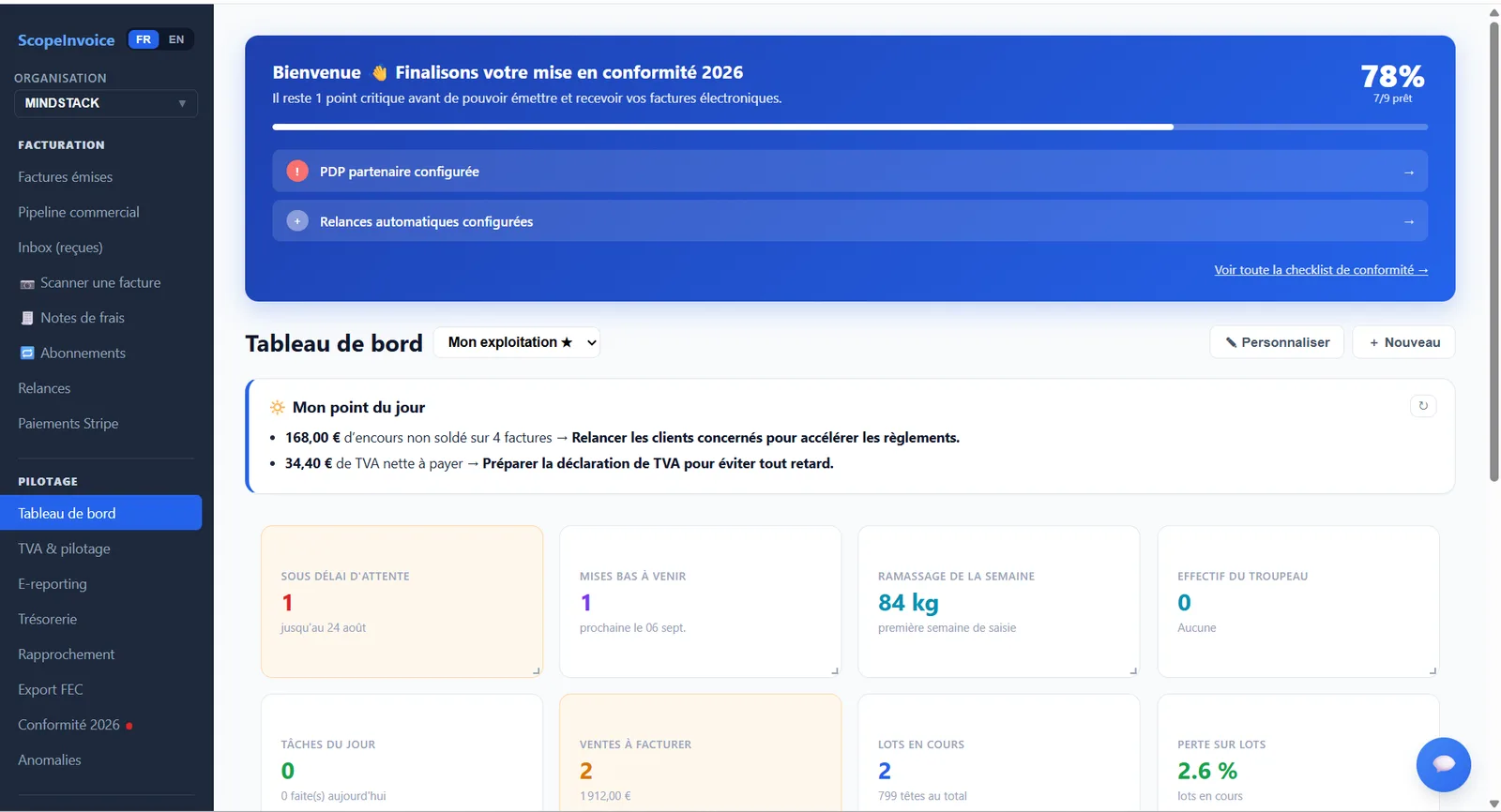
Le lien « Voir toute la checklist de conformité » ouvre l'écran Conformité 2026, qui détaille ce qu'il reste à faire. La ligne « PDP partenaire configurée » y est marquée critique : la connexion existe, mais l'enrôlement n'a pas abouti.
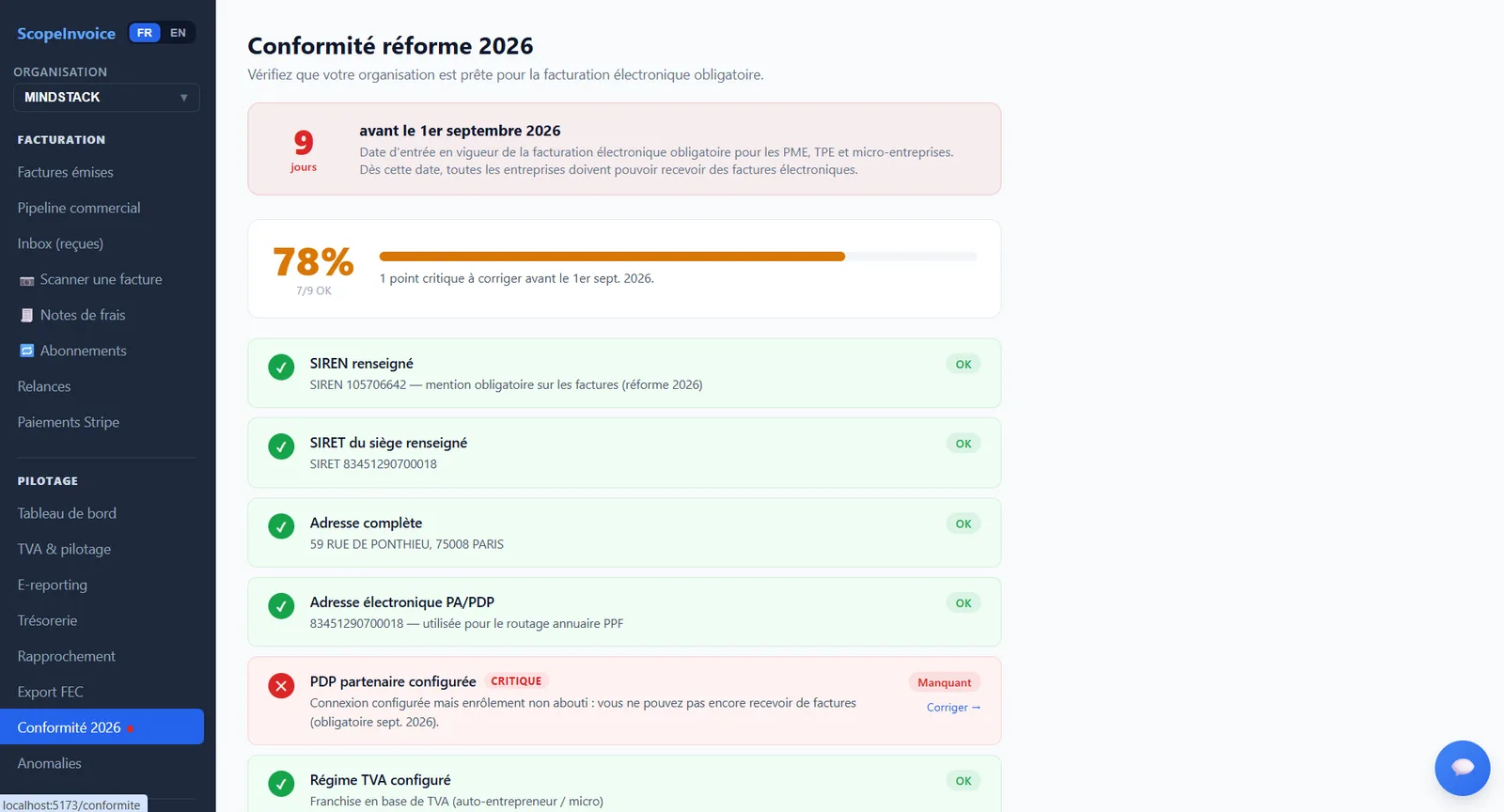
Cliquez sur Corriger. Vous arrivez dans Paramètres › E-facture, sur la carte « Enrôlement Iopole ».
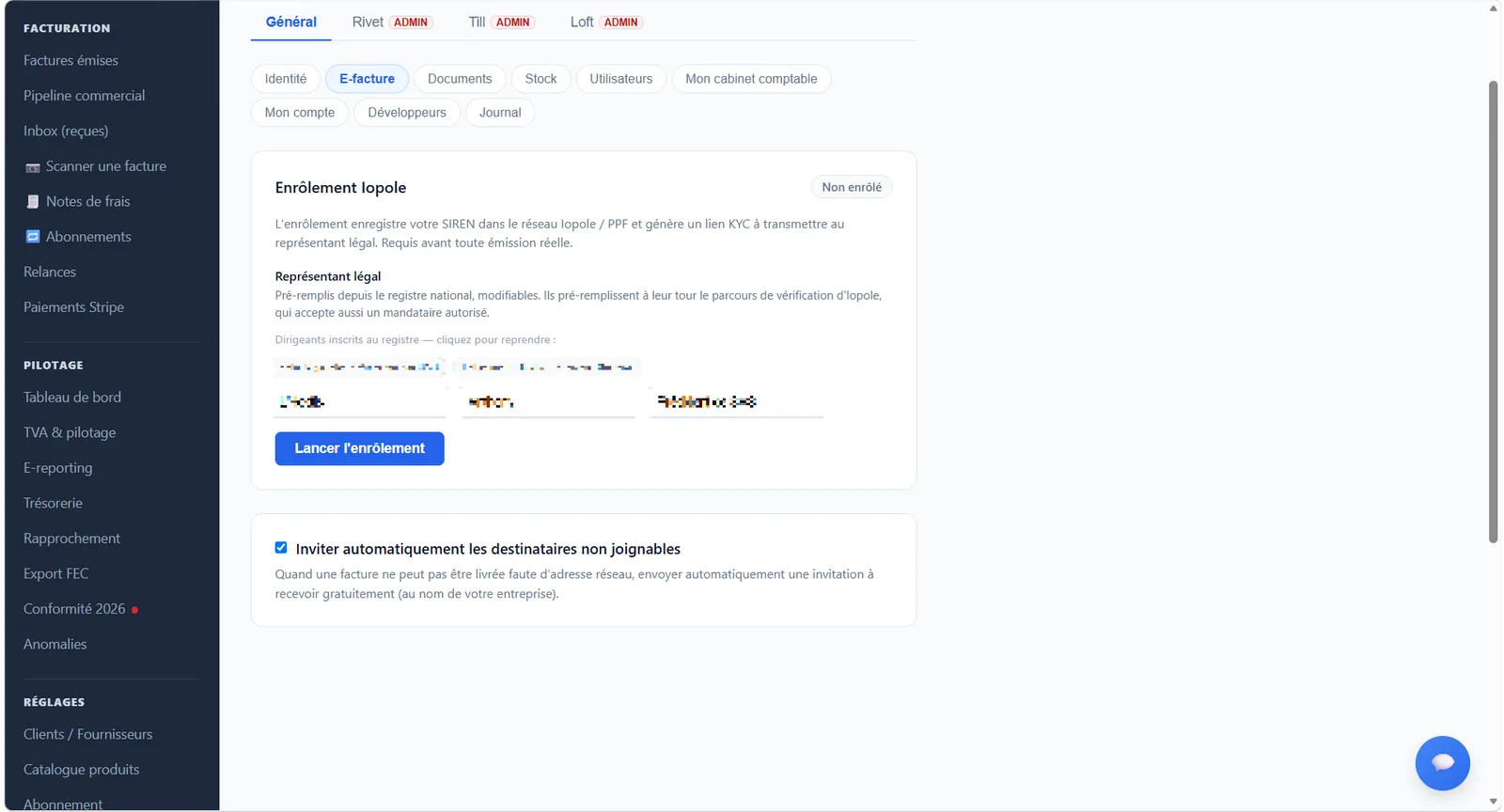
Les noms des dirigeants sont repris du registre national — cliquez sur l'un d'eux pour le reprendre, ou saisissez un mandataire autorisé. Seul le prénom usuel est pré-rempli ; les autres prénoms publiés au registre sont proposés juste en dessous : reprenez celui qui figure sur la pièce d'identité. Un encadré compare ensuite le nom saisi aux dirigeants inscrits. Un écart n'empêche pas l'envoi — un mandataire ou un nom d'usage n'est pas au registre —, mais une coquille peut faire refuser la vérification d'identité.
Renseignez la fréquence de déclaration de TVA si elle vous est demandée (au régime réel normal ou mini réel), puis cliquez sur Lancer l'enrôlement.
La carte affiche alors le lien de vérification à ouvrir :
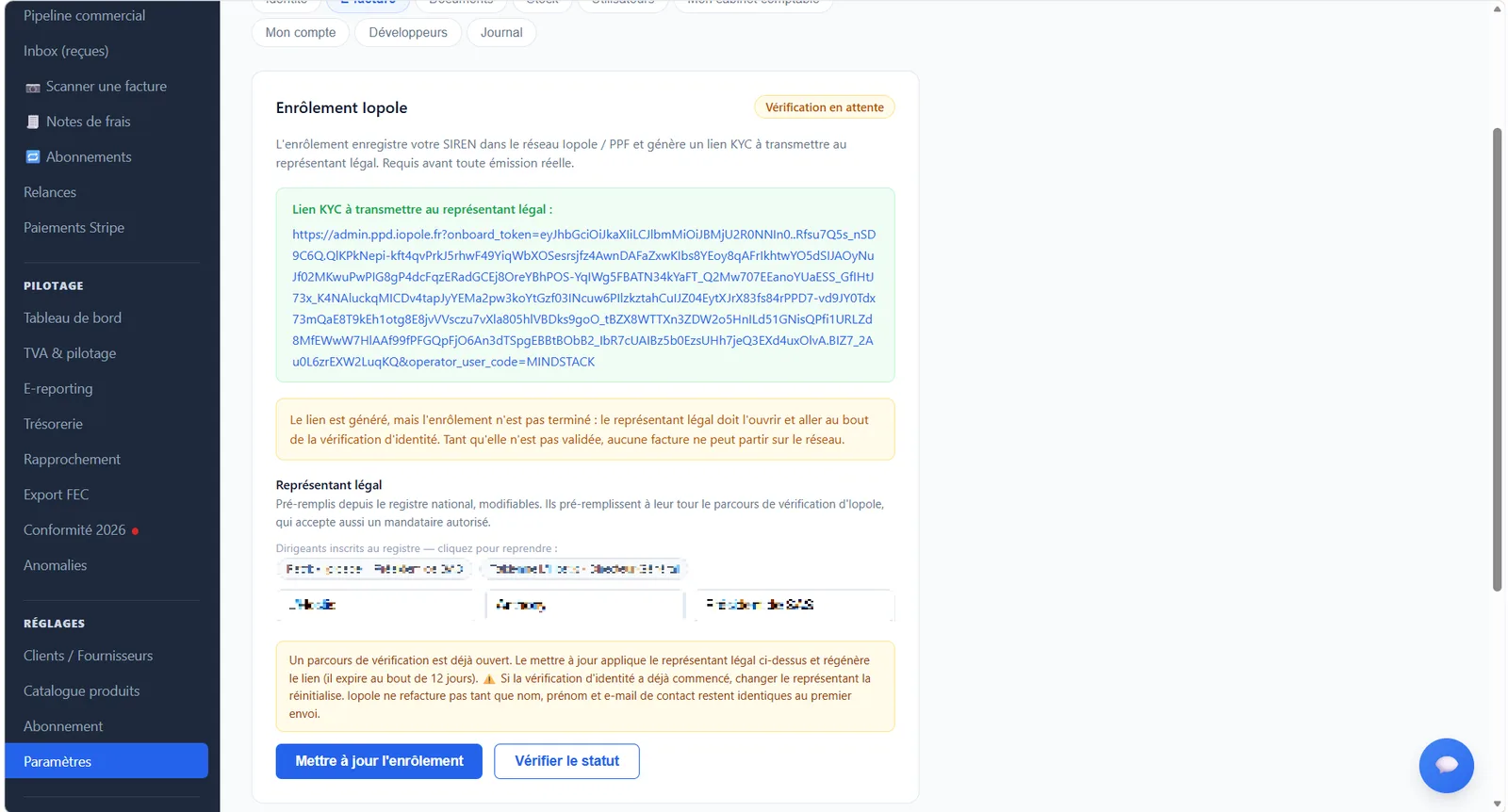
Ce lien est personnel et expire au bout de 12 jours. Si le représentant légal est quelqu'un d'autre, transmettez-le lui : c'est cette personne qui doit aller au bout de la vérification, avec sa propre pièce d'identité.
Étape 2 — Vérifier votre identité#
Le lien ouvre le parcours d'Iopole. Il compte quatre étapes, rappelées en haut de l'écran.
Confirmer l'entreprise#
L'écran d'accueil rappelle l'entreprise concernée, le temps à prévoir et ce qu'il faut préparer.
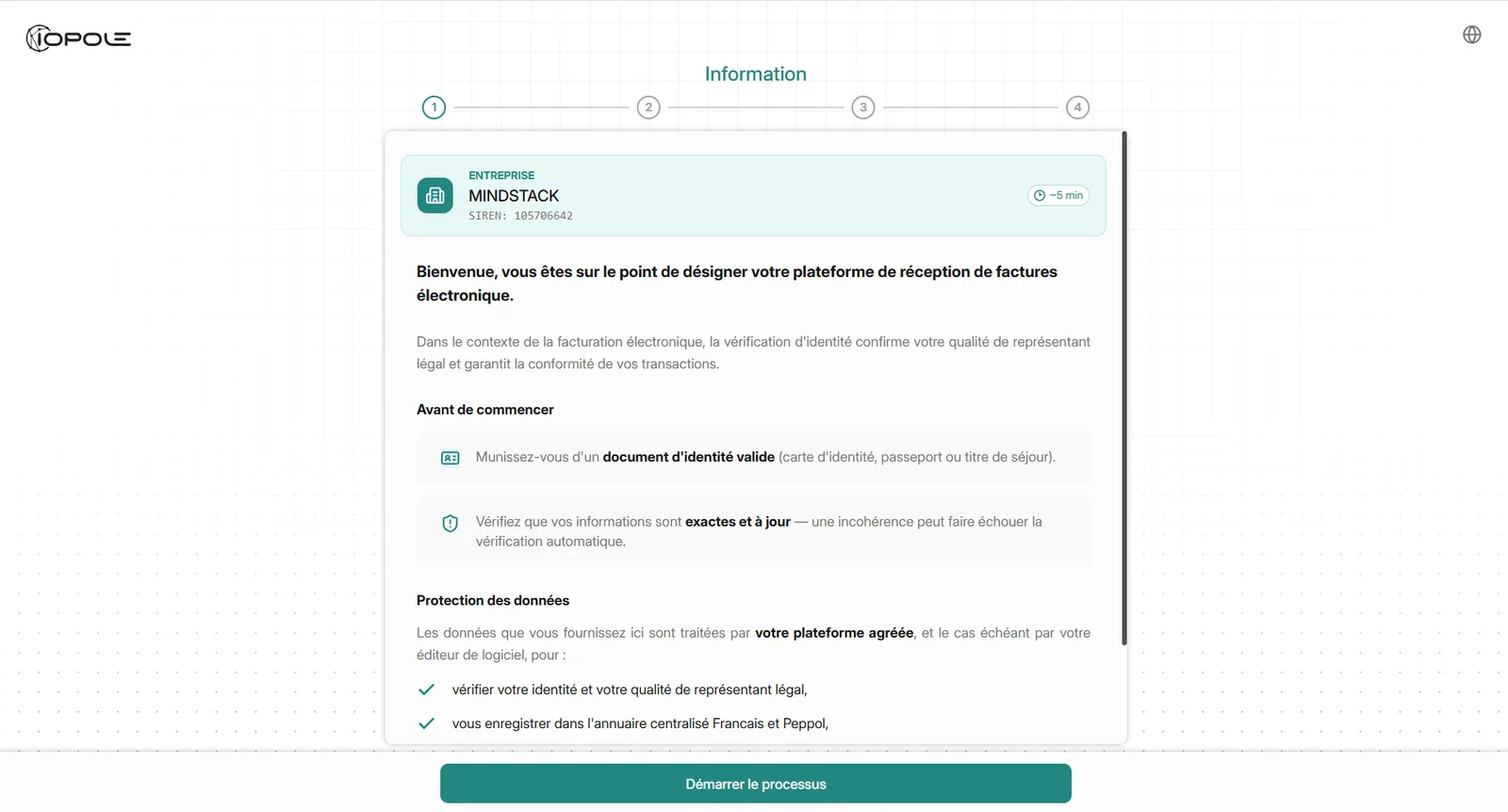
Cliquez sur Démarrer le processus.
Vérifier les informations pré-remplies#
ScopeInvoice a déjà transmis ce qu'il savait : identifiant, raison sociale, adresse, e-mail de contact, régime de TVA. Relisez, complétez ce qui manque.
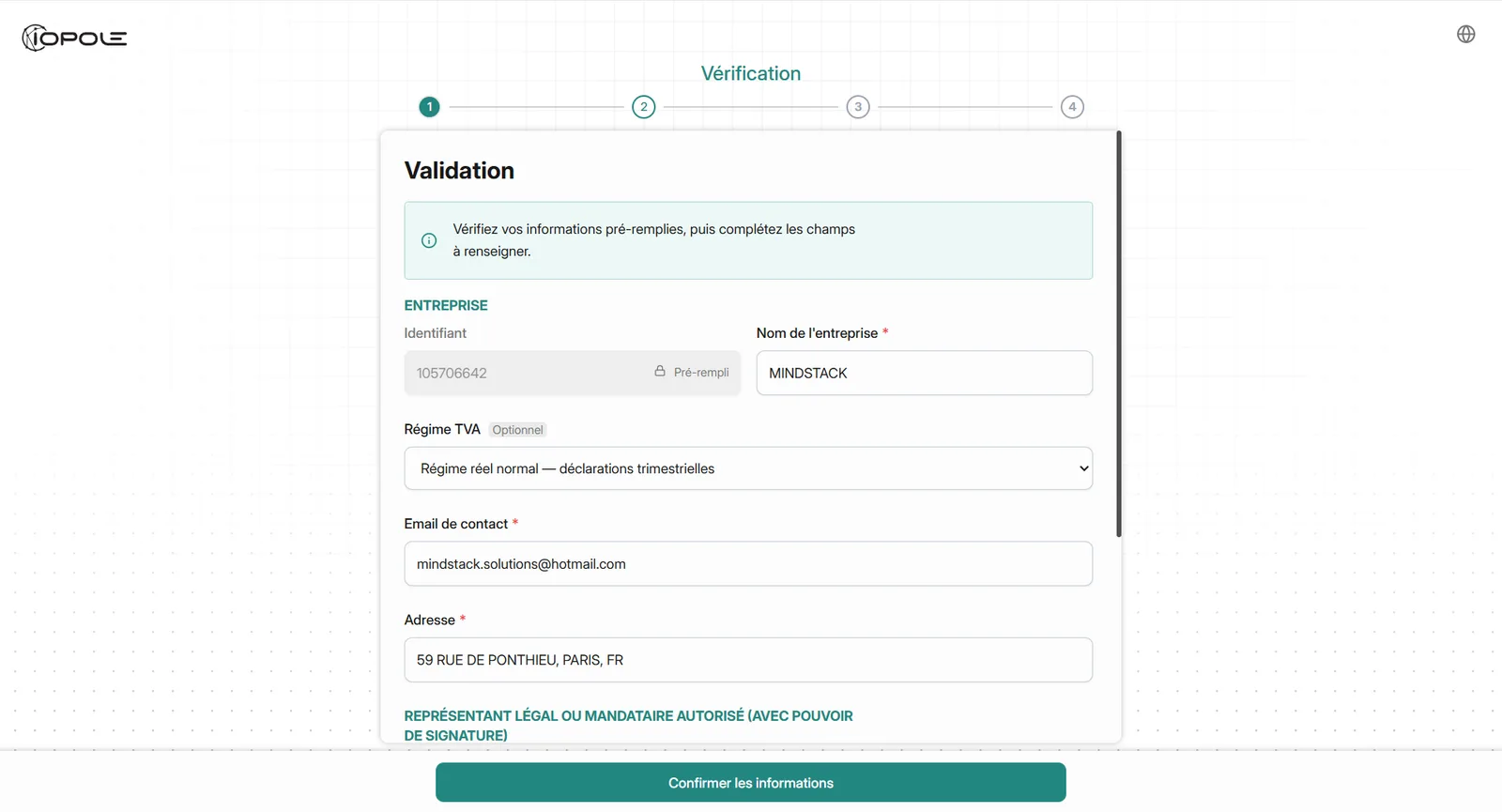
Le champ Régime TVA est annoncé « optionnel » par Iopole — il ne l'est pas pour vous. Sans lui, la plateforme refusera plus tard vos déclarations d'encaissement, et l'erreur n'apparaîtra qu'au premier encaissement déclaré.
Plus bas, le représentant légal ou le mandataire autorisé disposant du pouvoir de signature :
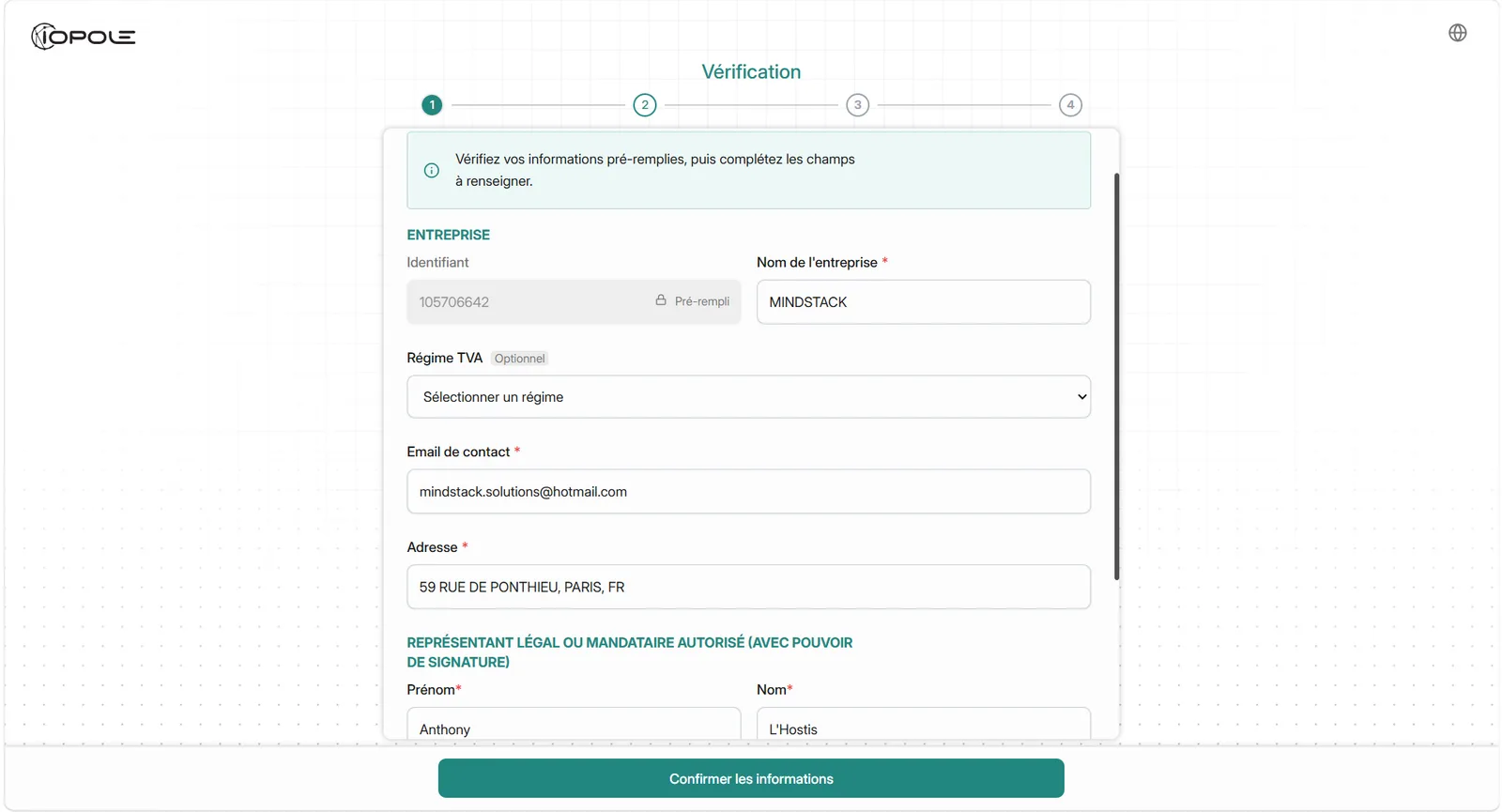
Cliquez sur Confirmer les informations.
Fournir la pièce d'identité#
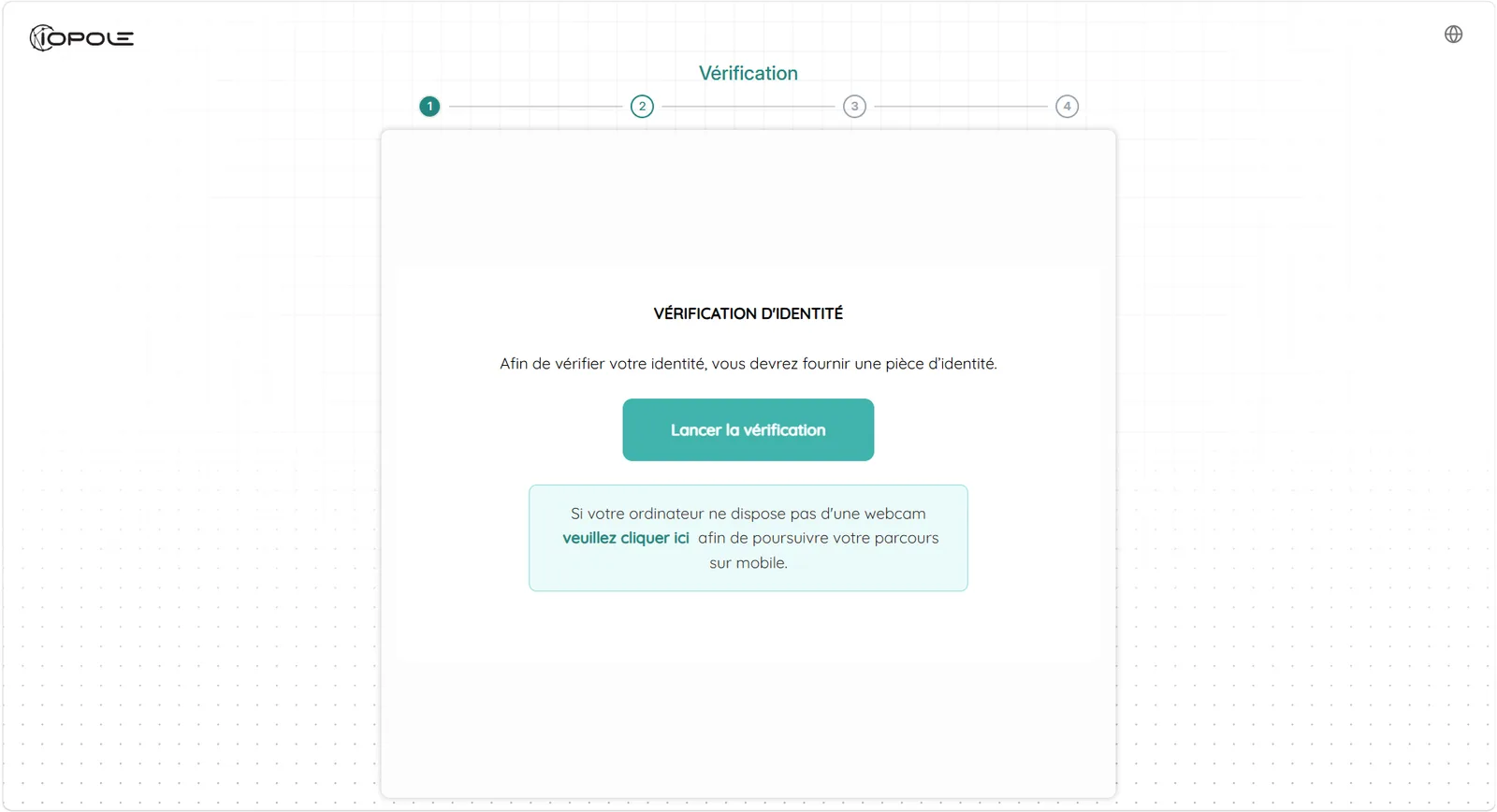
Cliquez sur Lancer la vérification. Si votre ordinateur n'a pas de webcam, le lien « veuillez cliquer ici » bascule le parcours sur mobile — mais ce n'est pas obligatoire : l'envoi d'un fichier fonctionne aussi bien.
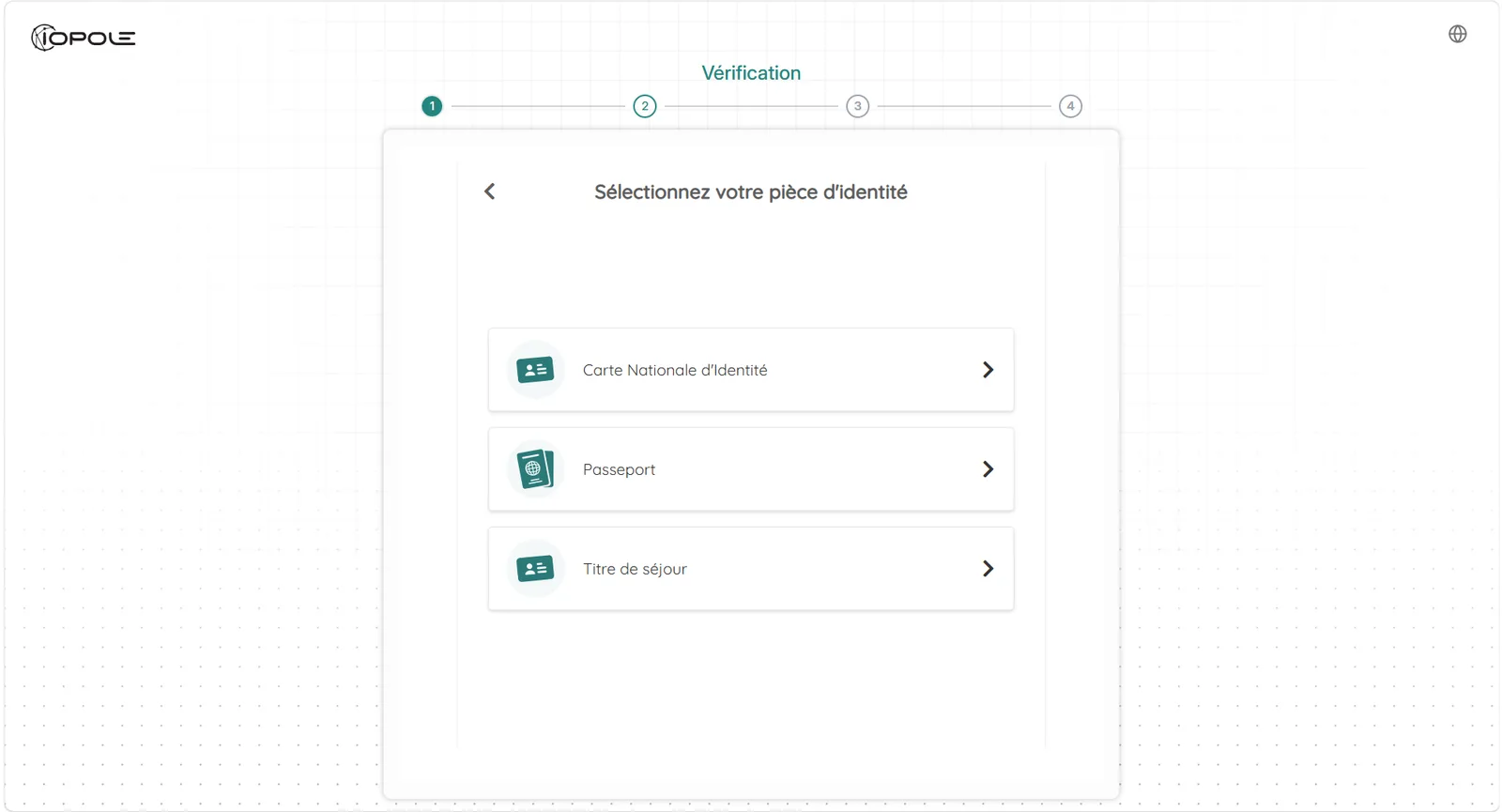
Choisissez ensuite le type de document. Ce guide suit le cas de la carte nationale d'identité.
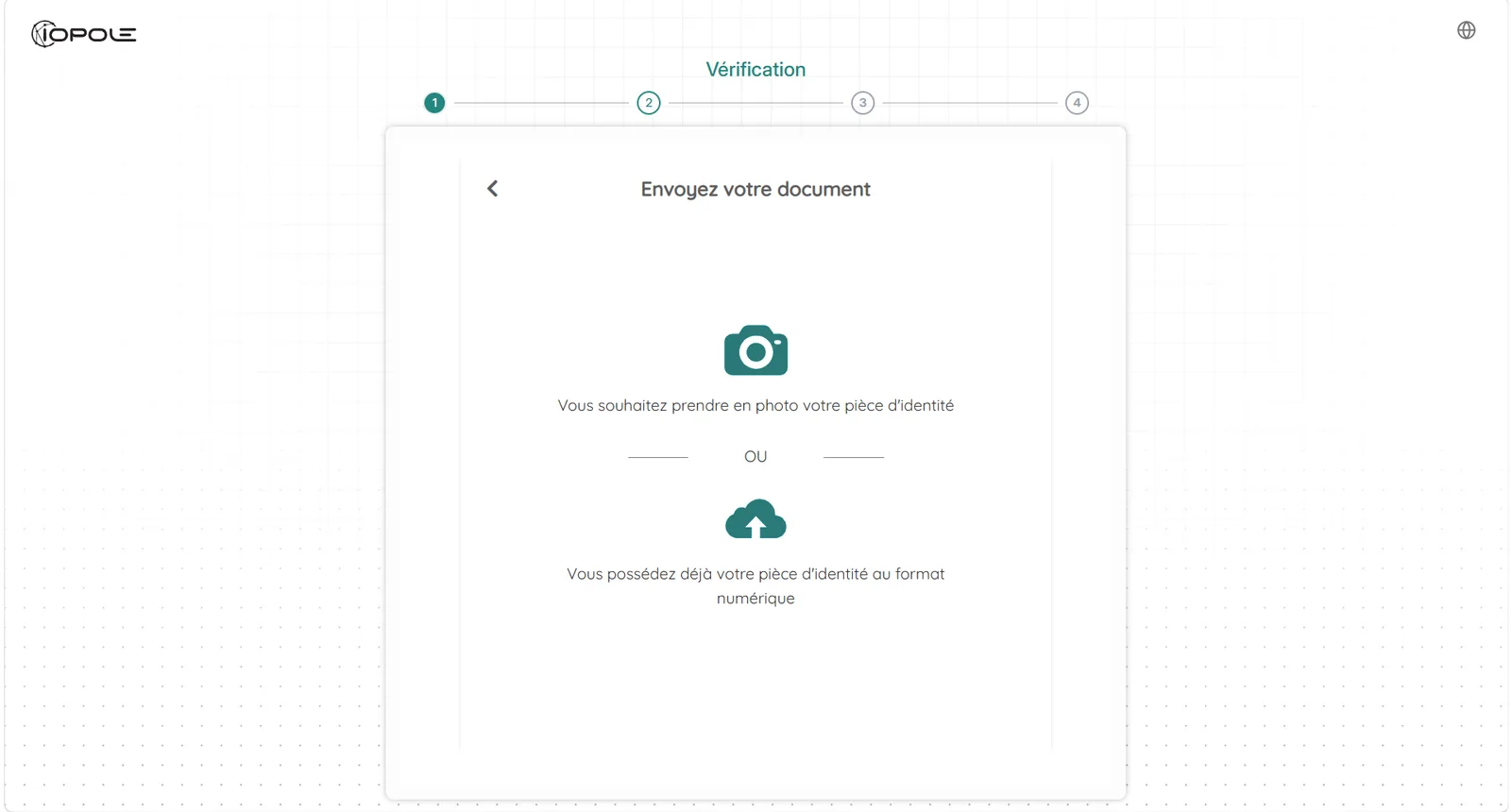
Deux façons de fournir le document : le photographier sur-le-champ, ou envoyer un fichier que vous possédez déjà. Nous prenons ici la seconde.
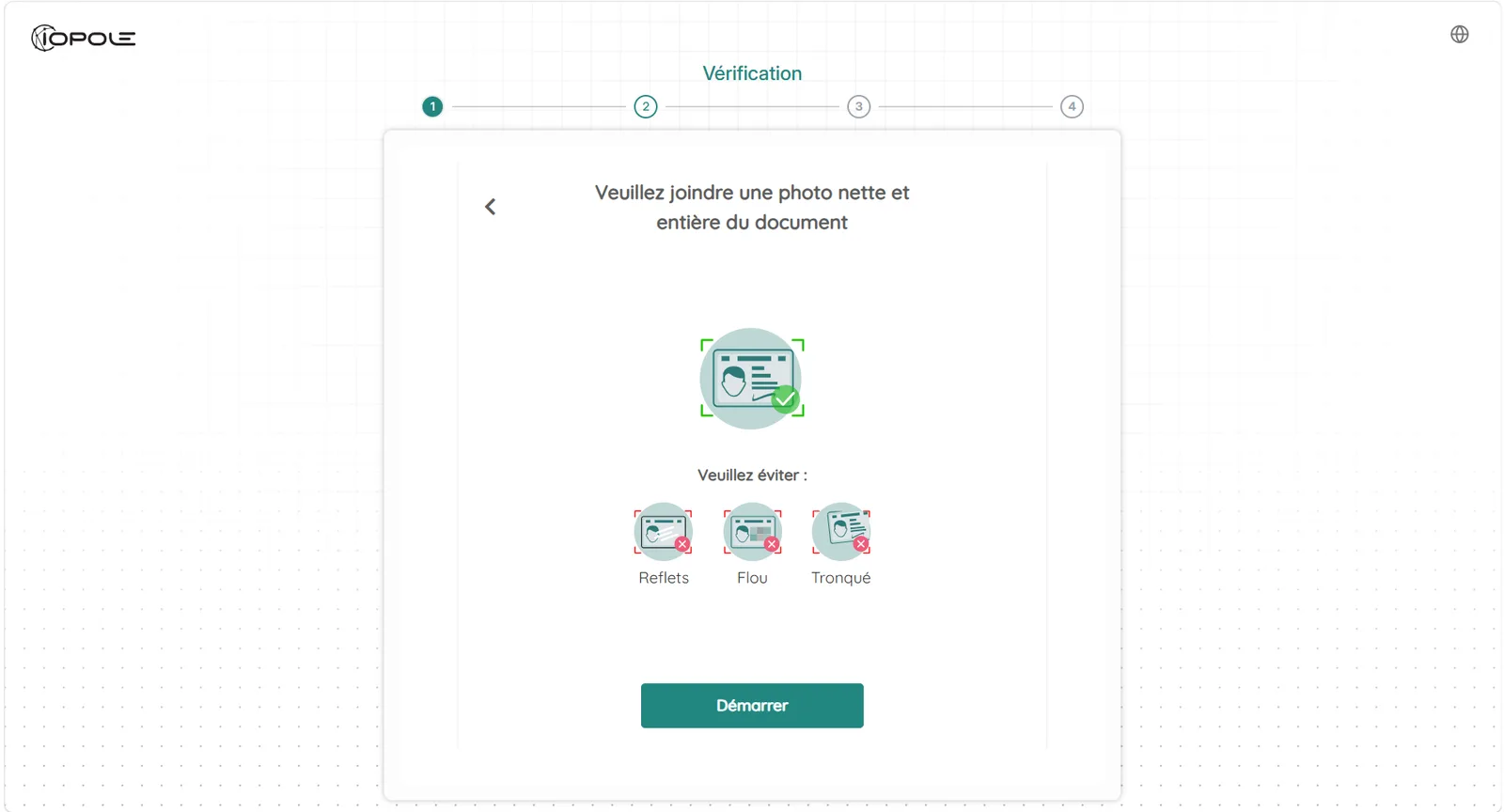
Les consignes de qualité valent d'être lues : ce sont elles qui décident du succès de la vérification automatique.
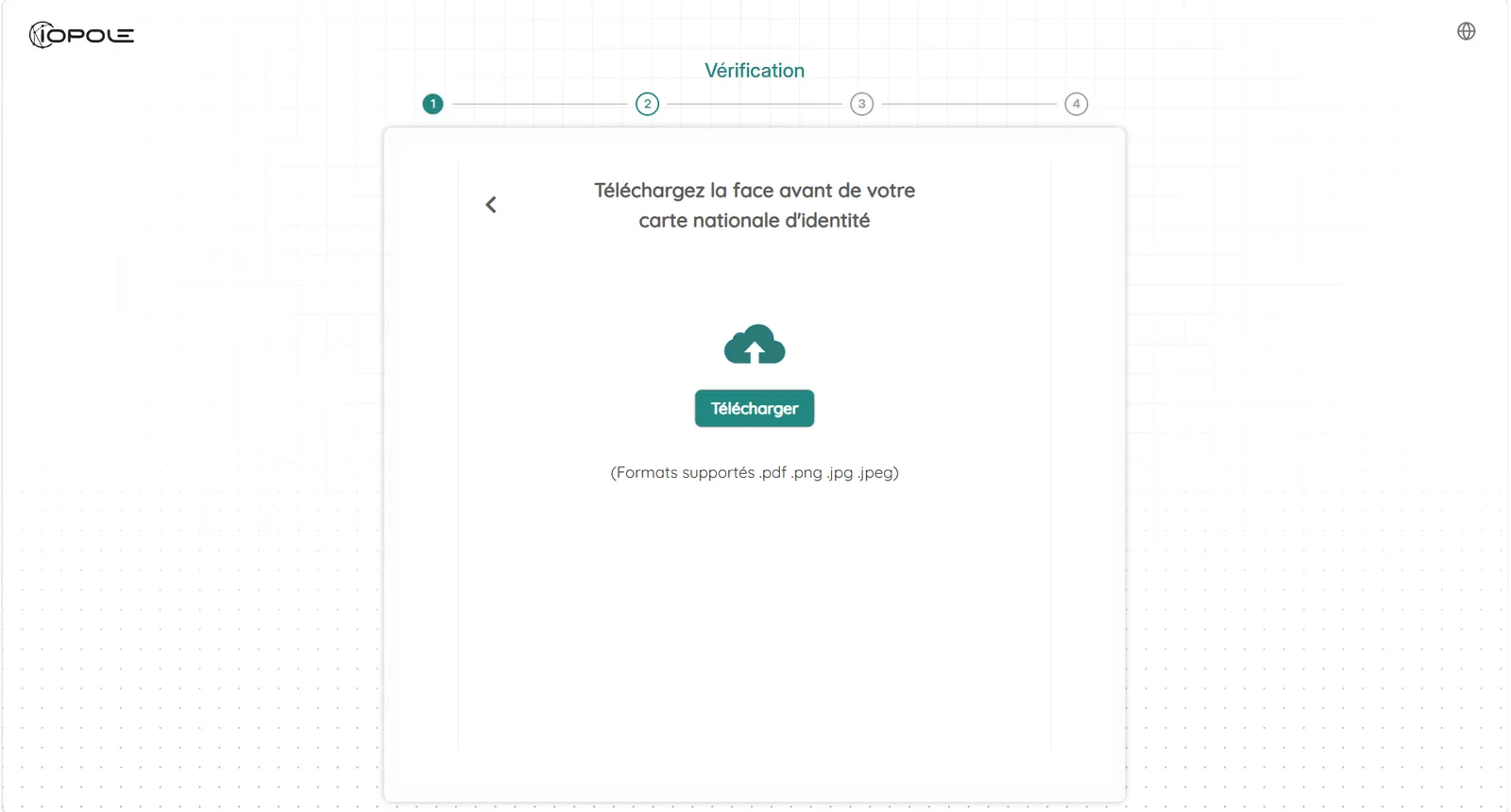
Sélectionnez le fichier sur votre disque. Les formats acceptés sont .pdf, .png, .jpg et
.jpeg.
Soumettre le dossier#
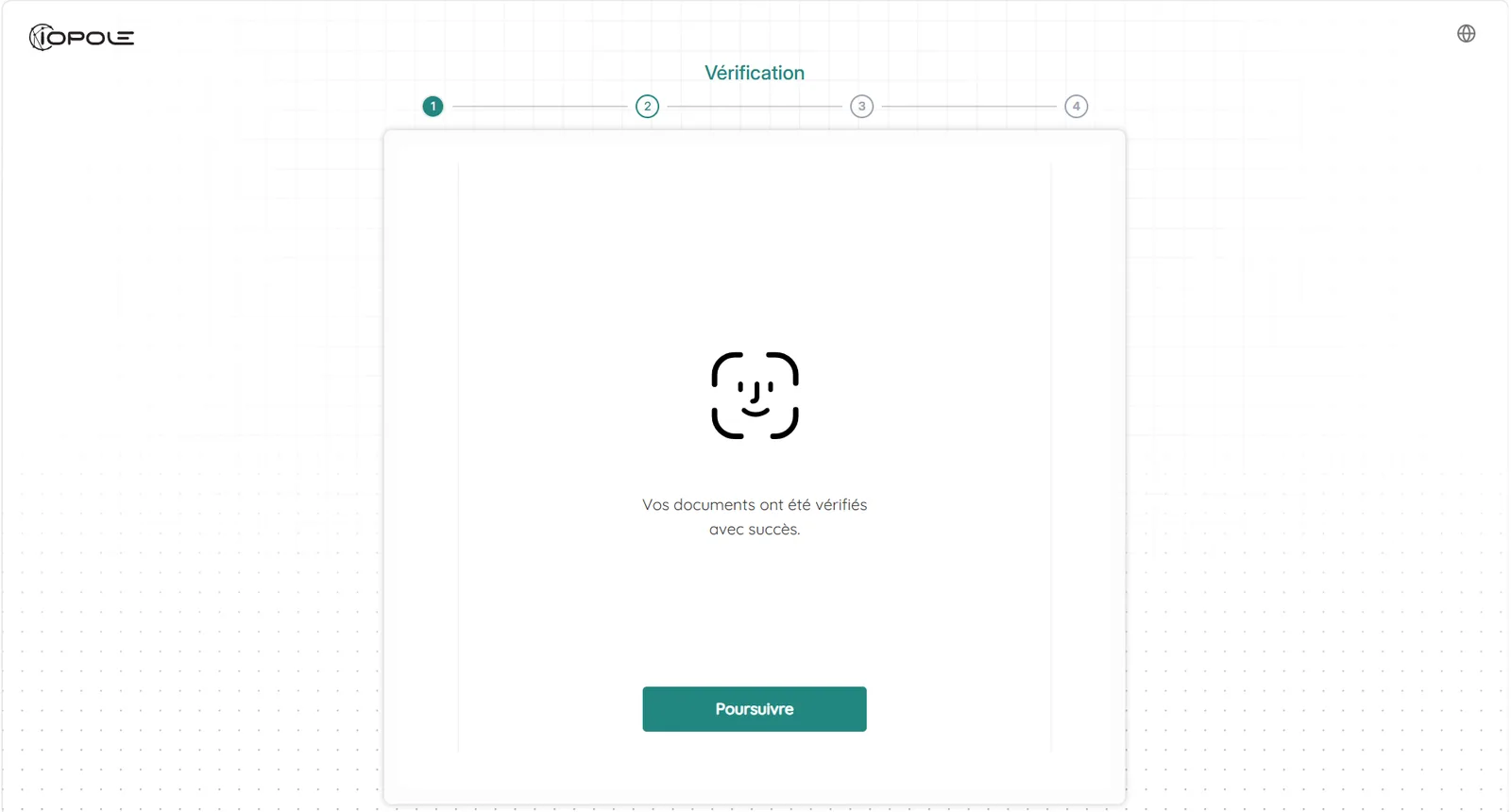
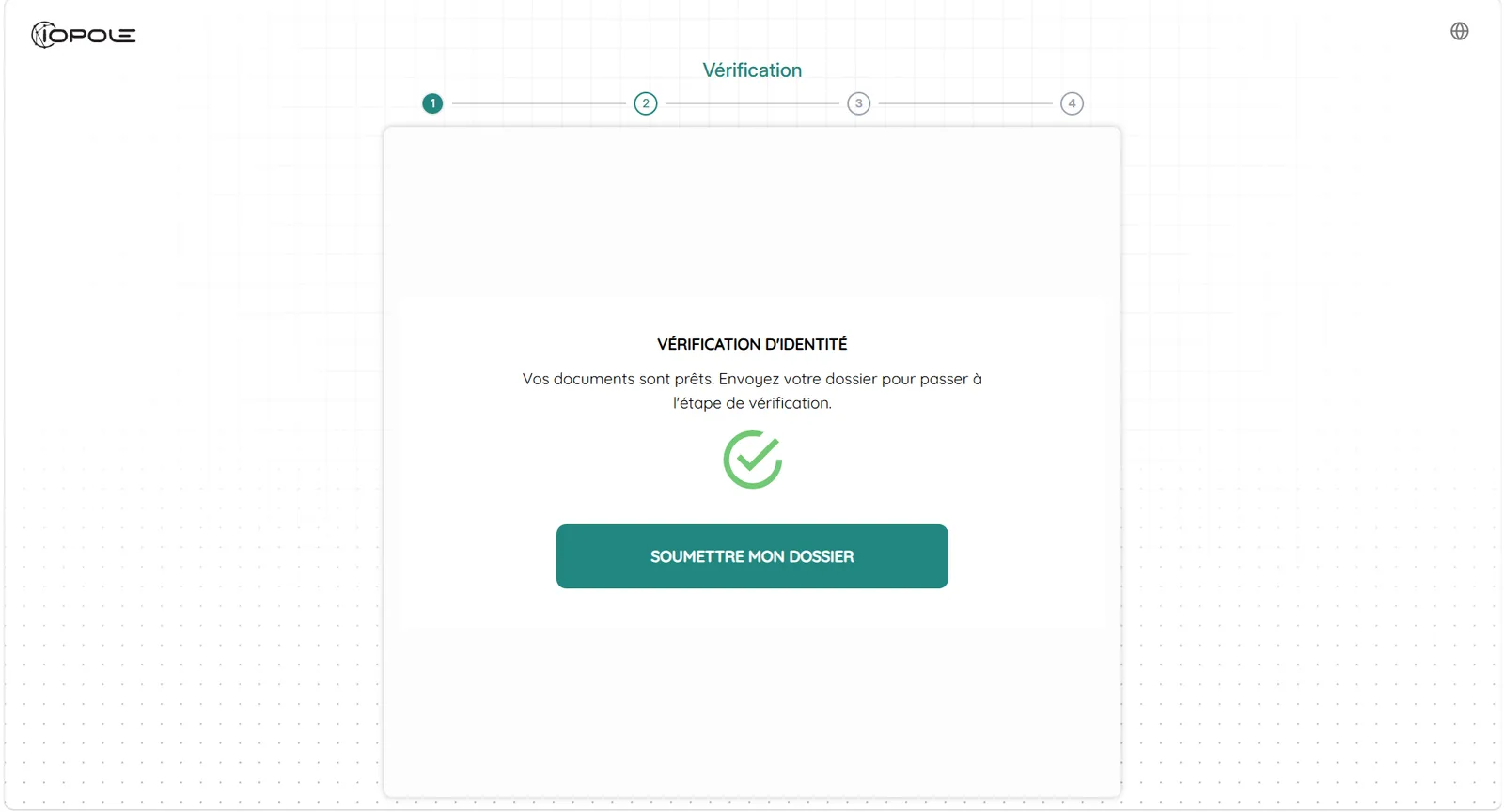
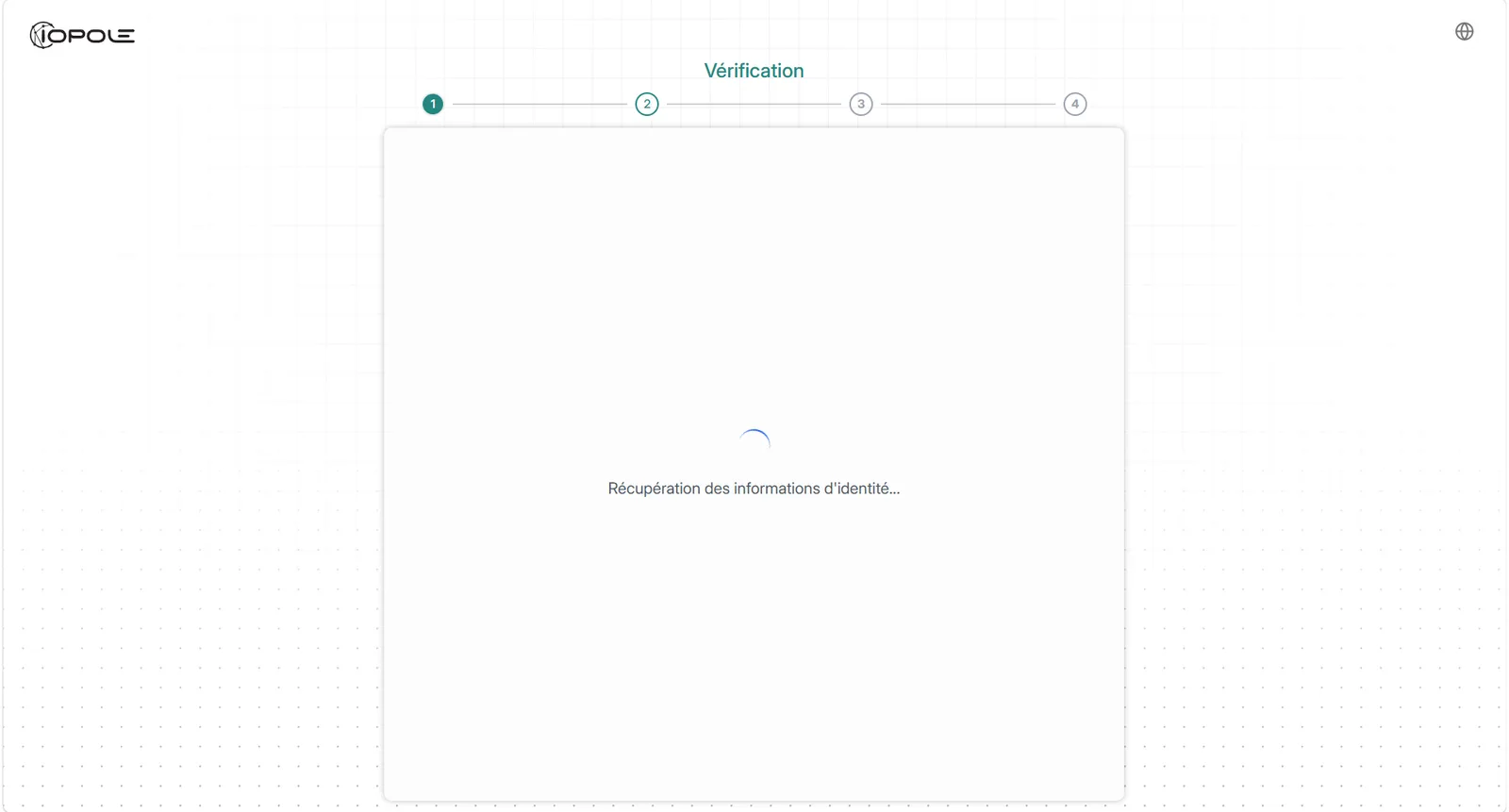
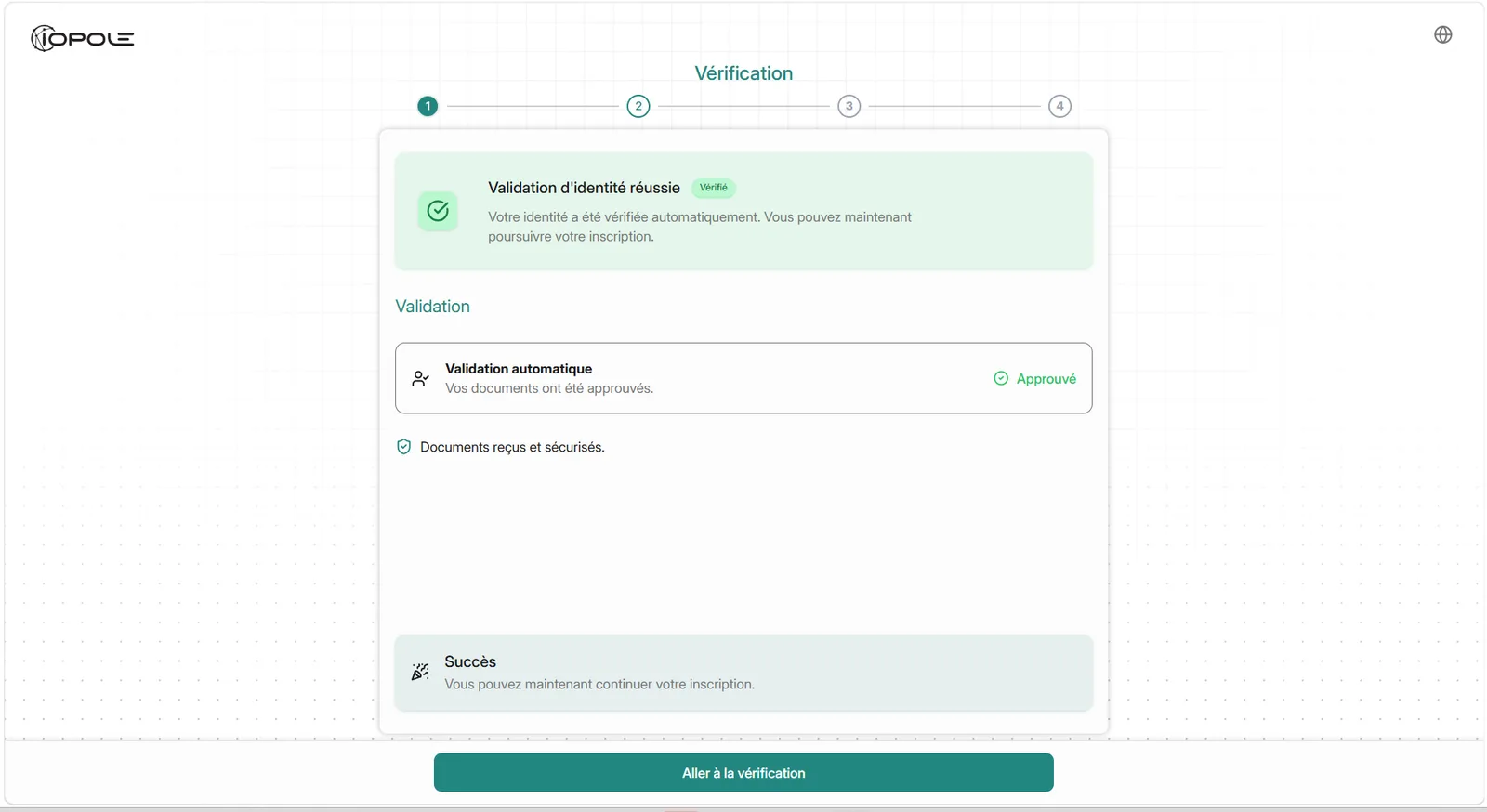
La vérification est automatique et prend quelques secondes.
Étape 3 — Valider votre adresse de réception#
C'est l'adresse à laquelle vos fournisseurs vous adresseront leurs factures. Par défaut, c'est votre
SIREN, préfixé du schéma 0225.
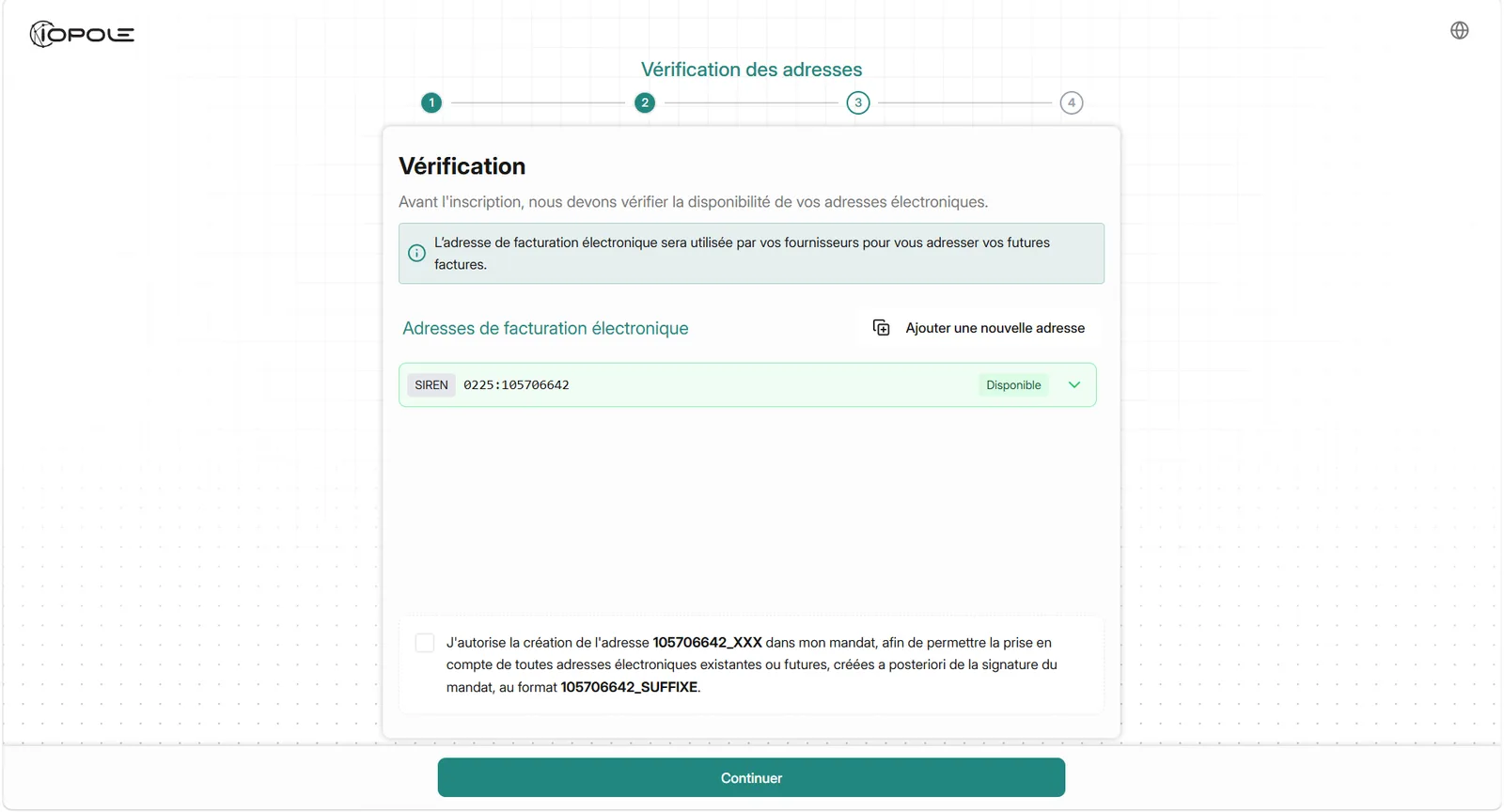
La case à cocher en bas autorise la création d'adresses complémentaires de la forme SIREN_SUFFIXE.
Elle est utile si vous voulez plus tard router les factures par service ou par établissement ; vous
pouvez l'ignorer si une seule adresse vous suffit.
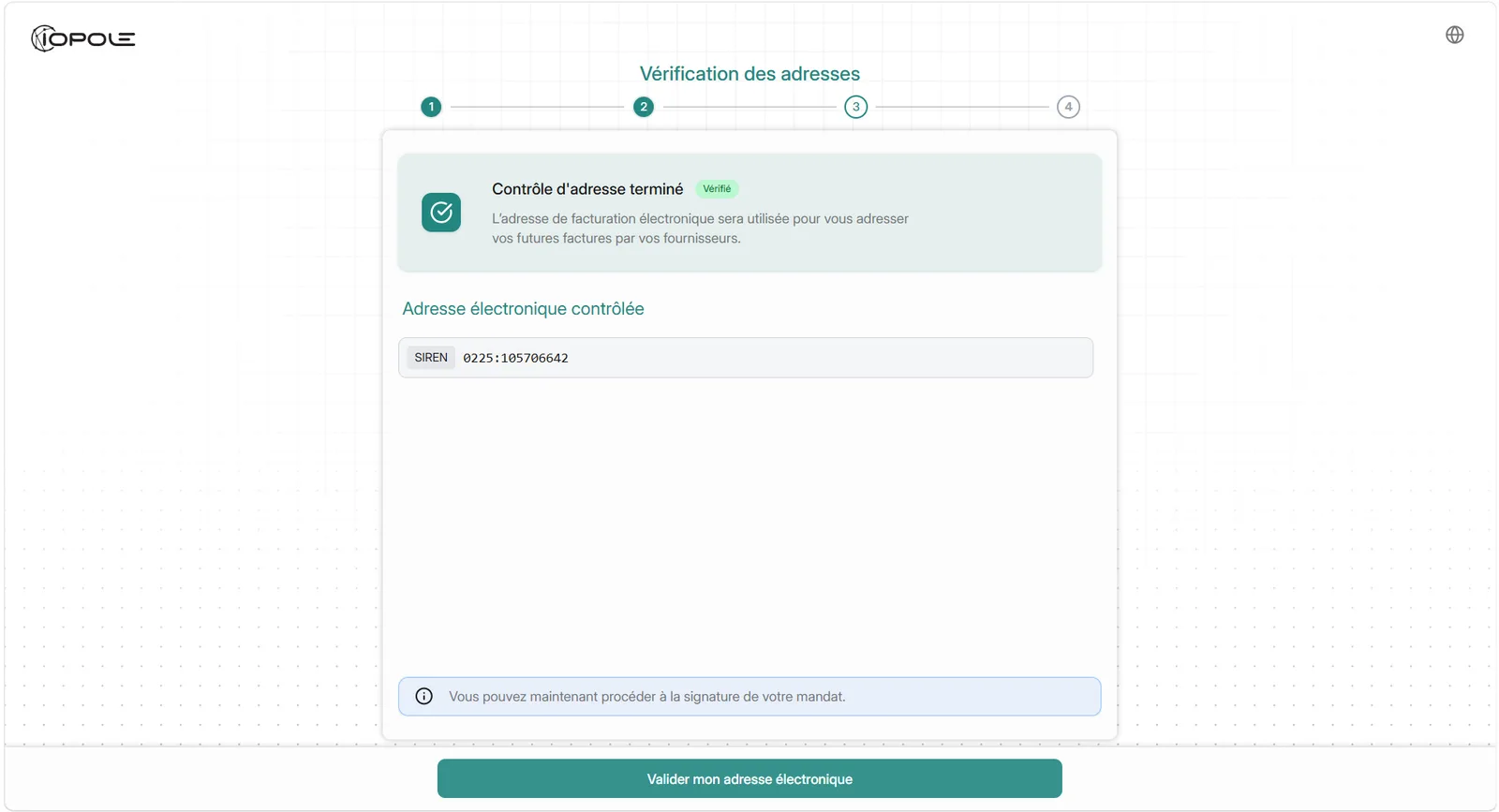
Étape 4 — Signer le mandat#
Le mandat est le document par lequel vous désignez Iopole comme plateforme chargée de recevoir vos factures. C'est lui qui déclenche l'inscription à l'annuaire.
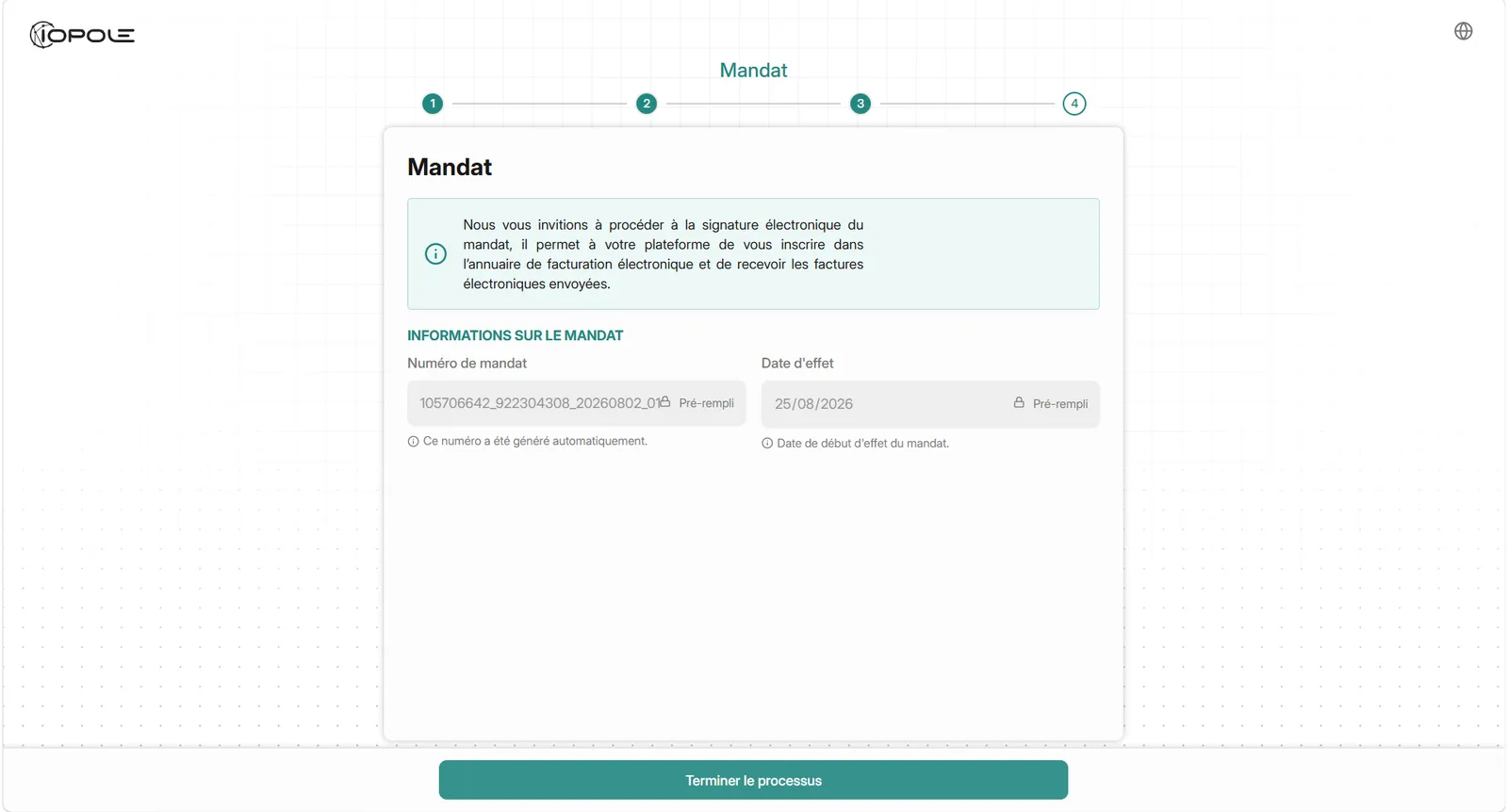
Le numéro et la date d'effet sont générés automatiquement. Cliquez sur Terminer le processus pour ouvrir le document, puis sur Cliquez pour signer.
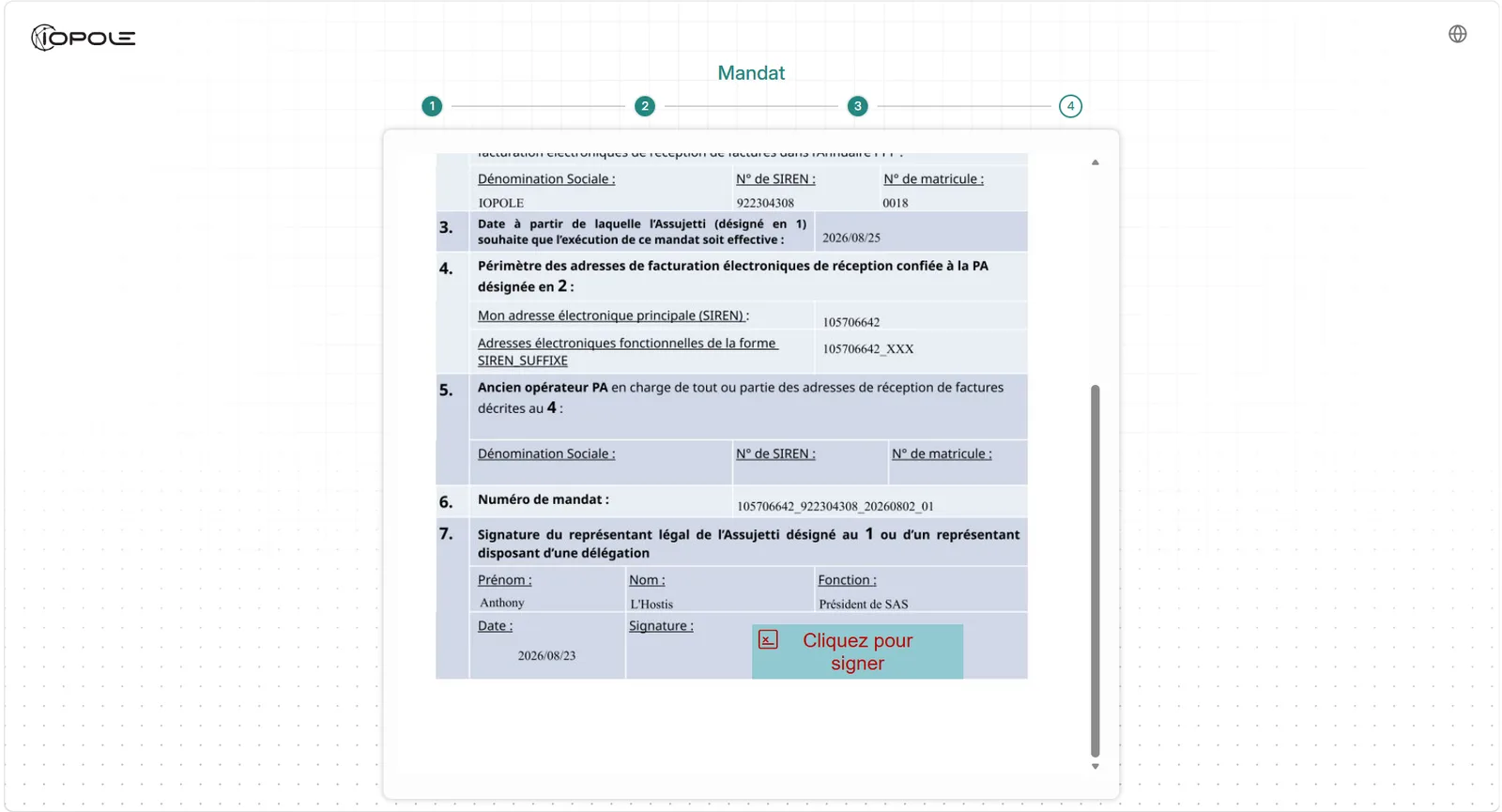
Relisez le périmètre. La section 4 du mandat liste les adresses confiées à la plateforme. C'est ce périmètre, et non votre intention, qui décidera de ce qui vous est livré.
Étape 5 — Suivre l'enregistrement#
Une fois le mandat signé, le dossier part en traitement.
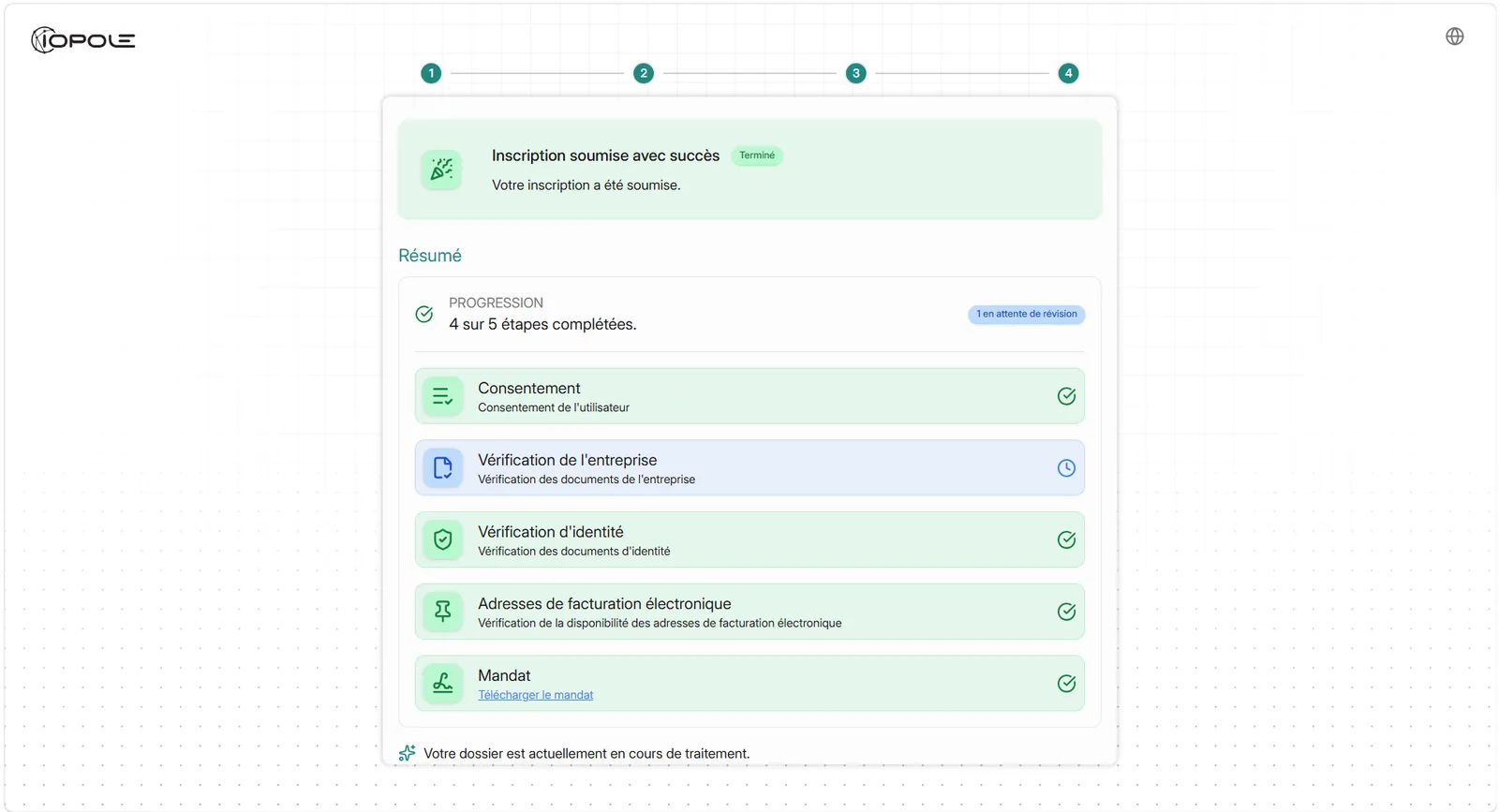
Le résumé affiche « 4 sur 5 étapes complétées » : la vérification de l'entreprise reste à la charge d'Iopole. Rien ne vous est demandé à ce stade. Vous pouvez télécharger le mandat signé depuis cet écran — conservez-le, c'est votre preuve de désignation.
De retour dans ScopeInvoice, la carte d'enrôlement suit l'état réel du dossier :
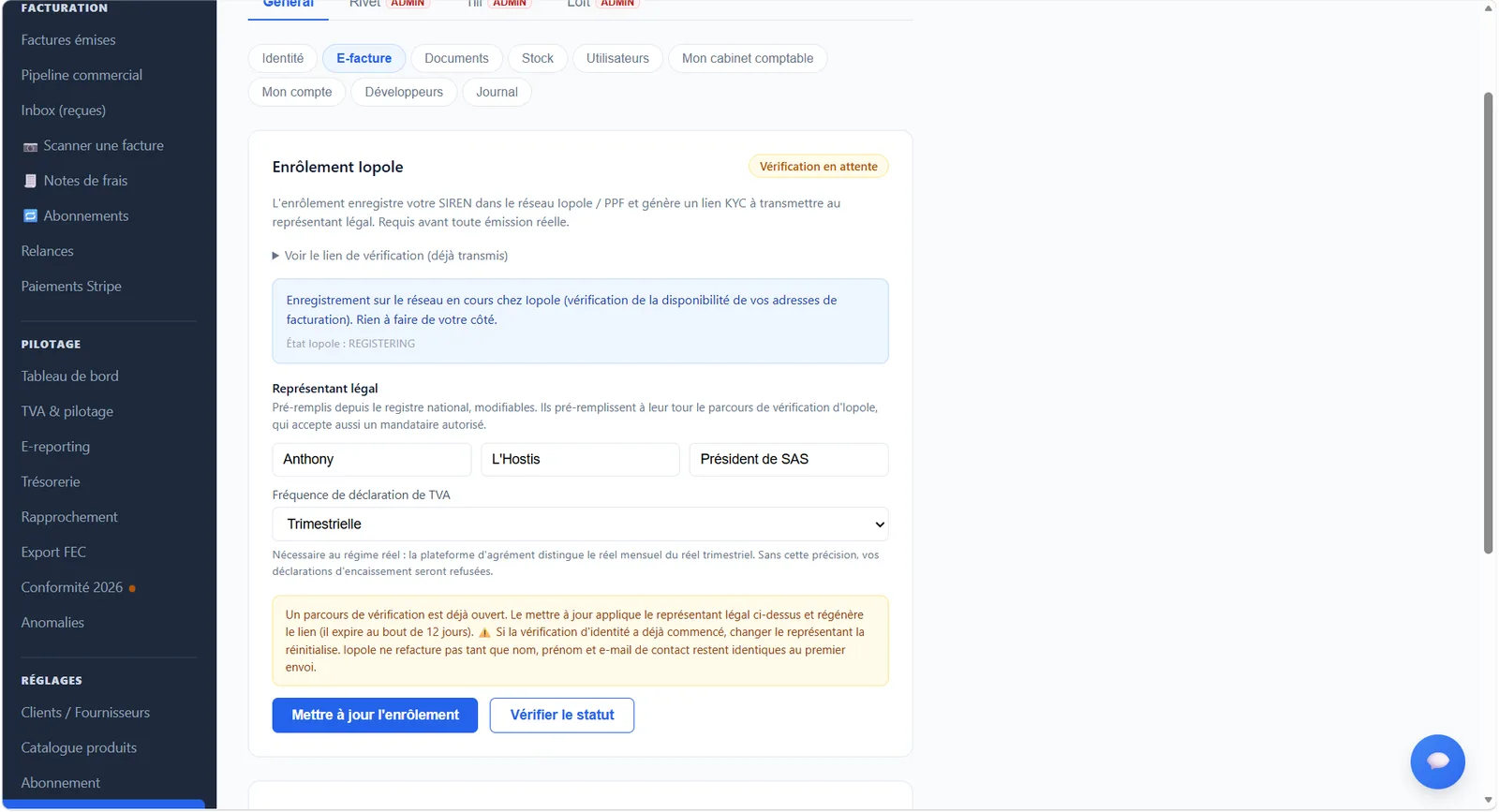
Le bouton Vérifier le statut interroge Iopole à la demande ; sinon la carte se met à jour seule. Pendant la vérification, la carte garde le badge « Vérification en attente » et affiche en dessous ce qu'Iopole indique, suivi de son code (« État Iopole : … ») : c'est ce code qu'il faut nous citer en cas de question.
| Ce qui s'affiche | Ce que ça veut dire | Ce que vous devez faire |
|---|---|---|
| Non enrôlé | Aucun parcours n'a été ouvert | Cliquer sur « Lancer l'enrôlement » |
| Vérification en attente | Le lien est généré, le parcours n'est pas terminé | Ouvrir le lien et aller au bout |
REGISTERING | Iopole vérifie la disponibilité de vos adresses | Rien : c'est de leur côté |
ELECTRONIC_ADDRESS_MIGRATION | Votre adresse est transférée depuis votre ancienne plateforme | Rien : compter 5 jours ouvrés, parfois un peu plus |
| Validé | Votre SIREN est inscrit à l'annuaire | Rien : vous pouvez recevoir des factures |
| Refusé | La vérification n'a pas abouti | Relancer un parcours, ou nous écrire |
| Erreur | L'envoi du dossier à Iopole a échoué ; le motif s'affiche sur la carte | Corriger ce qu'il signale, puis relancer, ou nous écrire |
Une fois l'enrôlement validé, la carte indique aussi si vos fournisseurs étrangers peuvent vous écrire. L'inscription française ne vaut que pour les échanges entre entreprises françaises : la réception depuis l'étranger dépend de votre publication sur le réseau Peppol international, que la carte lit et affiche.
Les factures reçues arrivent ensuite dans Inbox (reçues) — voir Traiter les factures fournisseurs reçues.
Si quelque chose bloque#
« Un parcours de vérification est déjà ouvert. » Un enrôlement est en cours chez Iopole pour ce SIREN. Ce message s'affiche sur la carte au-dessus du bouton Mettre à jour l'enrôlement, qui remplace alors « Lancer l'enrôlement ». Ce bouton n'ouvre pas de second parcours : il reprend celui qui existe, y applique le représentant légal saisi et régénère le lien. Si la vérification d'identité a déjà commencé, changer le représentant la réinitialise. Quand le parcours a été ouvert sans que ScopeInvoice en connaisse le lien, il le retrouve par votre SIREN ; s'il n'y parvient pas, réessayez dans un instant, ou attendez l'expiration du lien (12 jours) avant d'en relancer un.
Le lien a expiré. Il vaut 12 jours. Passé ce délai, cliquez sur Mettre à jour l'enrôlement depuis la carte : un lien neuf est généré. Iopole ne refacture pas tant que le nom, le prénom et l'e-mail de contact restent identiques au premier envoi.
La vérification automatique échoue. C'est presque toujours la photo : reflet, flou, ou document dont un coin sort du cadre. Reprenez le document à plat, sur fond sombre, sans flash. Autre cause possible : un nom ou un prénom saisi sur la carte qui ne correspond pas à la pièce. Corrigez-le, puis cliquez sur Mettre à jour l'enrôlement.
« Le SIREN … est introuvable dans l'annuaire officiel des entreprises. » Vérifiez le SIREN dans Paramètres, onglet Identité. S'il est exact, votre entreprise est sans doute trop récemment immatriculée pour y figurer : réessayez dans quelques jours.
L'onglet E-facture n'affiche pas de carte d'enrôlement. À sa place, le message « Aucun opérateur de dématérialisation n'est raccordé à cette organisation » indique que votre organisation n'est pas encore raccordée à la plateforme : écrivez-nous pour l'activer.
Vous étiez déjà enregistré chez une autre plateforme agréée. Une entreprise n'a qu'une seule
adresse électronique sur le réseau : la vôtre doit donc être transférée de votre ancienne plateforme
vers Iopole. Depuis le 28 août 2026, ce transfert est automatique — vous validez votre parcours, la
carte affiche ELECTRONIC_ADDRESS_MIGRATION, et Iopole se charge de contacter l'ancienne
plateforme. L'administration fiscale encadre cette portabilité à 5 jours ouvrés ; comptez parfois un
peu plus. Il n'y a rien à relancer, et surtout pas de second parcours à ouvrir.
Si votre enrôlement s'est terminé avant le 28 août 2026 et que la carte reste bloquée sur
ACTION_REQUIRED, le transfert ne se déclenche pas tout seul : écrivez-nous, nous le demandons à
Iopole pour votre SIREN.
Vous n'êtes pas le représentant légal. Transmettez le lien à la personne qui l'est, ou saisissez un mandataire disposant du pouvoir de signature avant de lancer l'enrôlement — le parcours accepte les deux.
Une question qui n'est pas traitée ici ? Écrivez-nous à contact@scopeinvoice.com.